Редактор — основное рабочее место в FlowForm. Здесь вы собираете форму как схему: размещаете блоки на холсте, соединяете их стрелками и настраиваете свойства выбранного шага.
Как устроен редактор
Представьте редактор как несколько зон, которые работают вместе. В центре находится холст — там живет схема формы: блоки и переходы. Справа открывается панель свойств — она показывает настройки выбранного блока. Сверху находятся действия уровня формы (предпросмотр, публикация, ссылка), а снизу — вспомогательные кнопки для удобной работы со схемой.
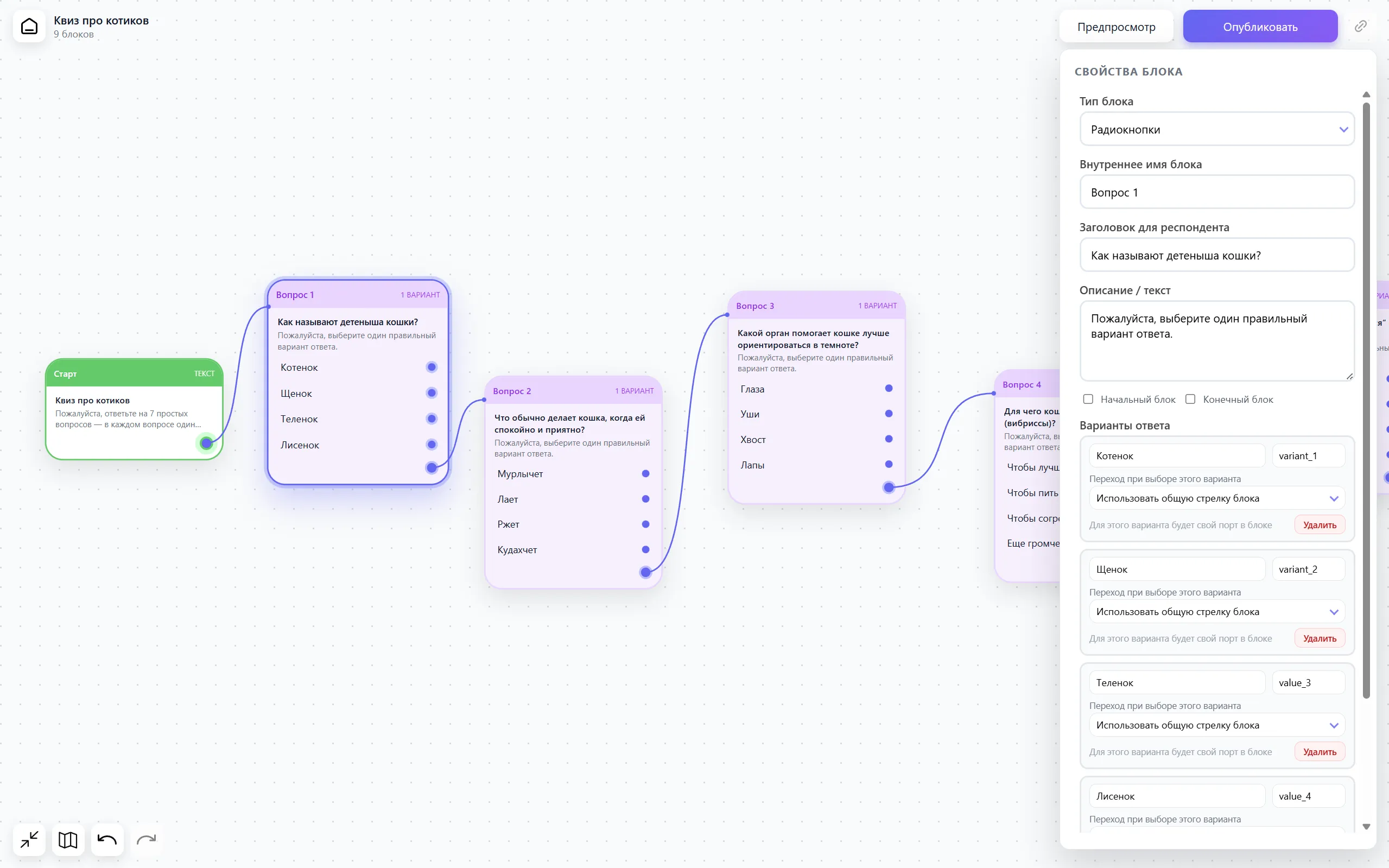
Холст: где собирается схема
Холст нужен, чтобы удобно работать даже с большими схемами. Вы перемещаетесь по холсту, чтобы “ездить” по форме, и масштабируете вид, чтобы приблизить нужный участок или увидеть все целиком. Когда блоков становится много, полезно регулярно использовать “вписать в экран” — это помогает быстро восстановить ориентир и понять, где вы находитесь.
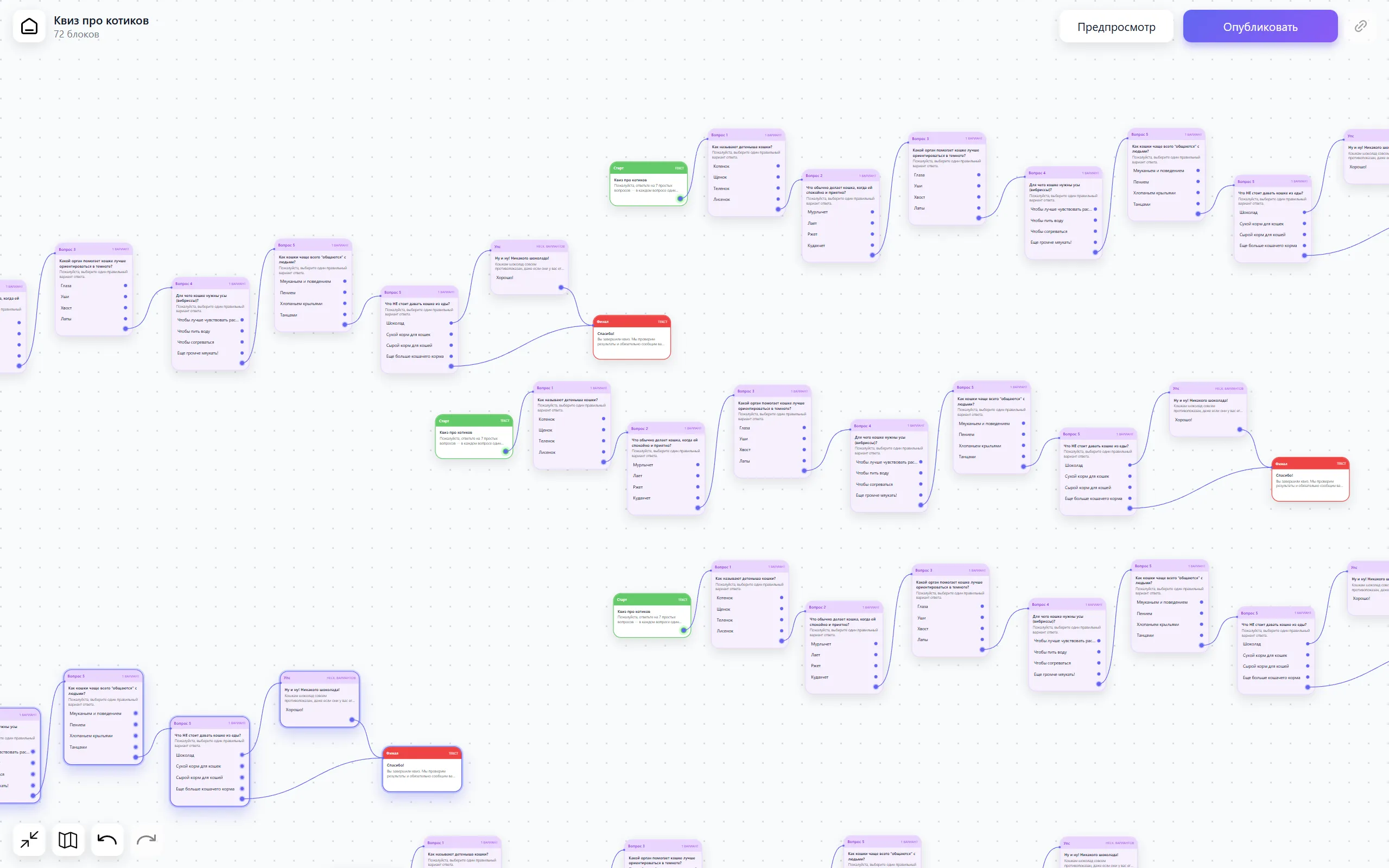
Блоки: шаги формы
Блок — это отдельный шаг формы: вопрос, текстовый экран, поле ввода, финал. Блоки можно перемещать мышью, выделять по одному или группой, дублировать и удалять. Когда выделено несколько блоков, большинство действий применяется ко всем сразу — это ускоряет сборку больших сценариев.
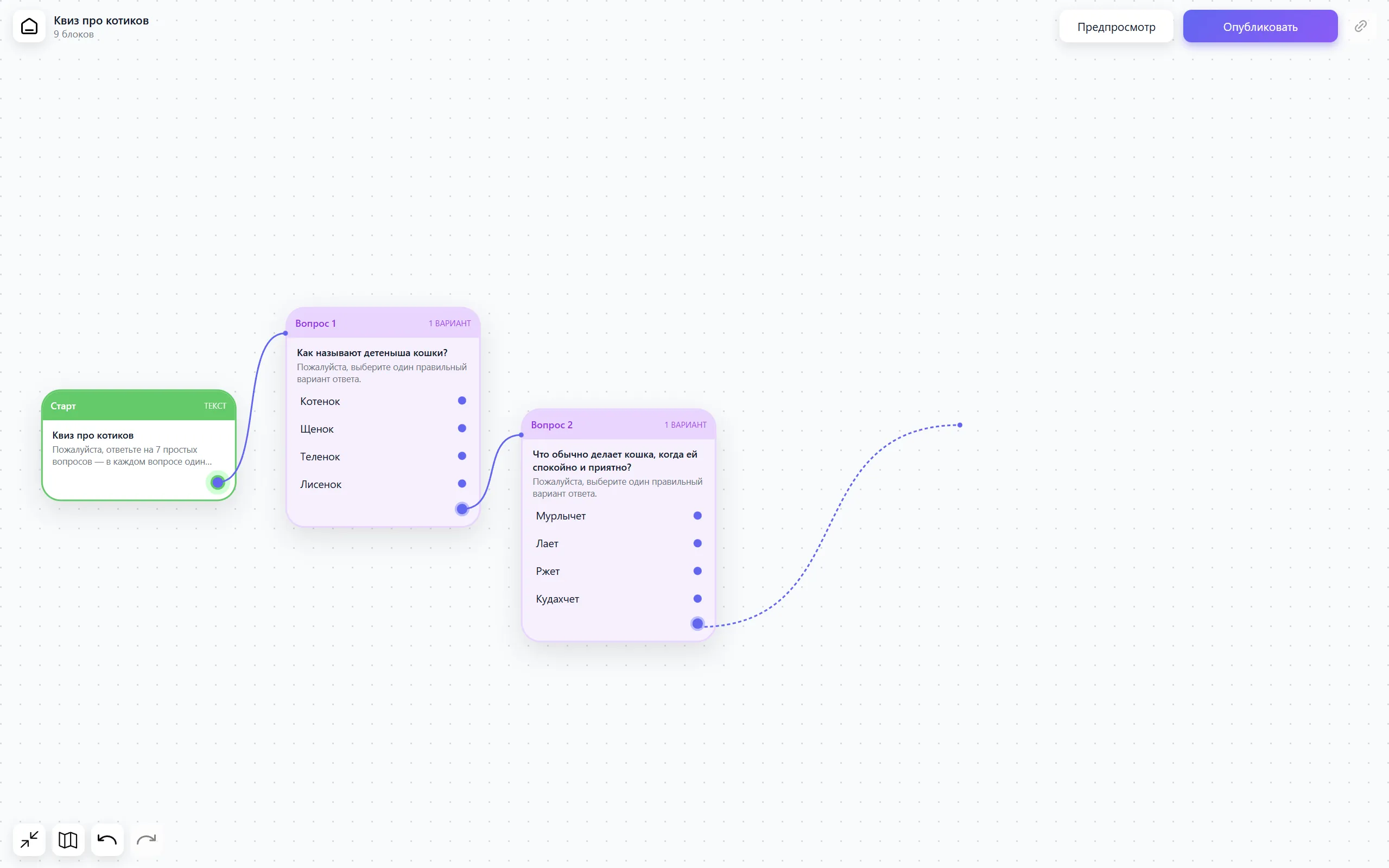
Стрелки: логика прохождения
Стрелки показывают переходы между шагами. По сути, это правило: “после этого блока перейти к следующему”. В простом случае у блока один общий переход. В сценариях с вариантами ответа можно строить ветвления: разные варианты ведут в разные блоки. Именно стрелки задают логику, поэтому после любых изменений переходов стоит проверять форму в предпросмотре.
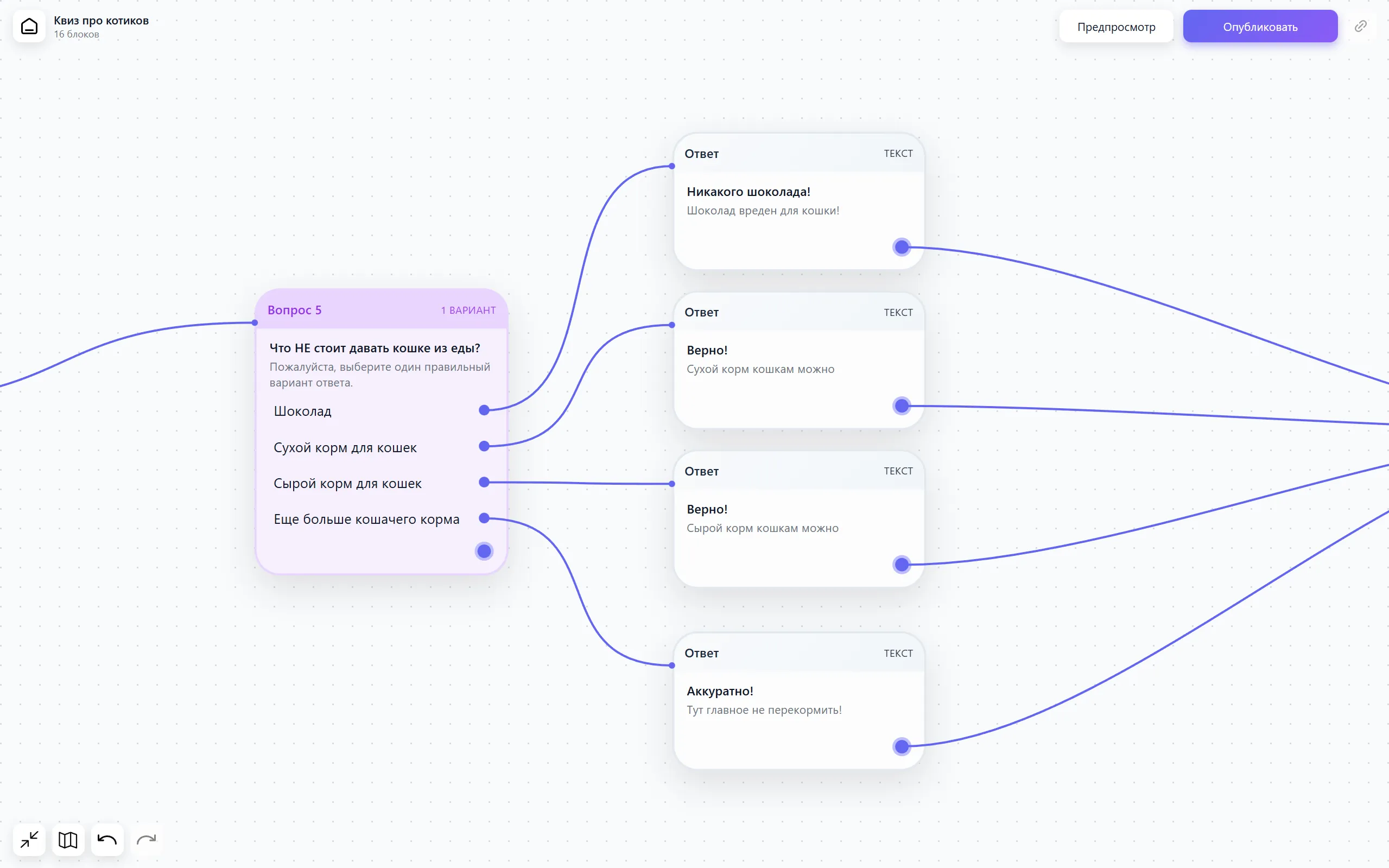
Панель свойств: где меняется содержимое
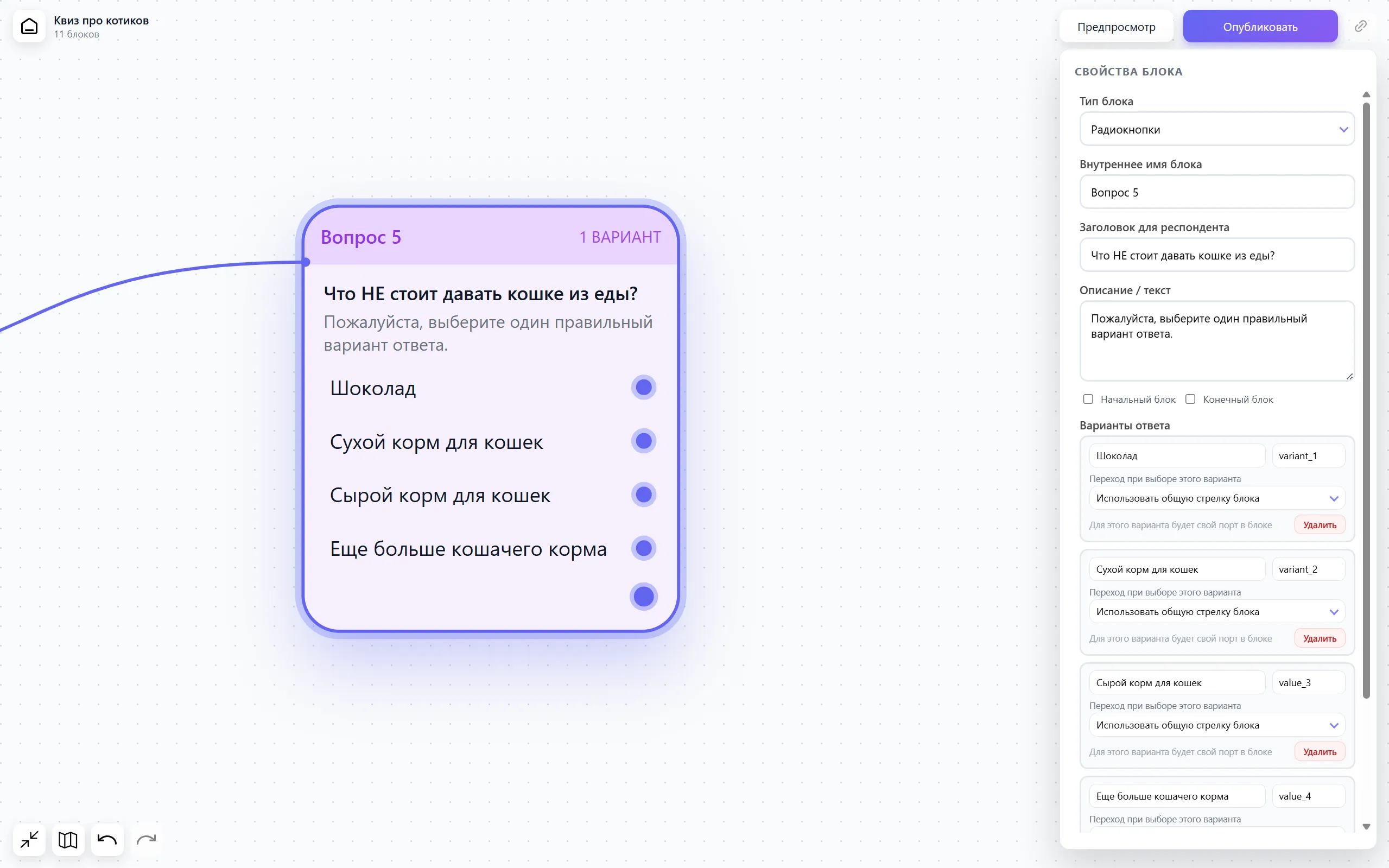
Панель свойств открывается, когда вы выбираете блок. Здесь вы меняете то, что увидит пользователь: заголовок, описание, варианты ответа, подсказки и другие параметры. Проще запомнить так: все, что относится к конкретному шагу формы, настраивается именно здесь.
Предпросмотр: проверка до публикации
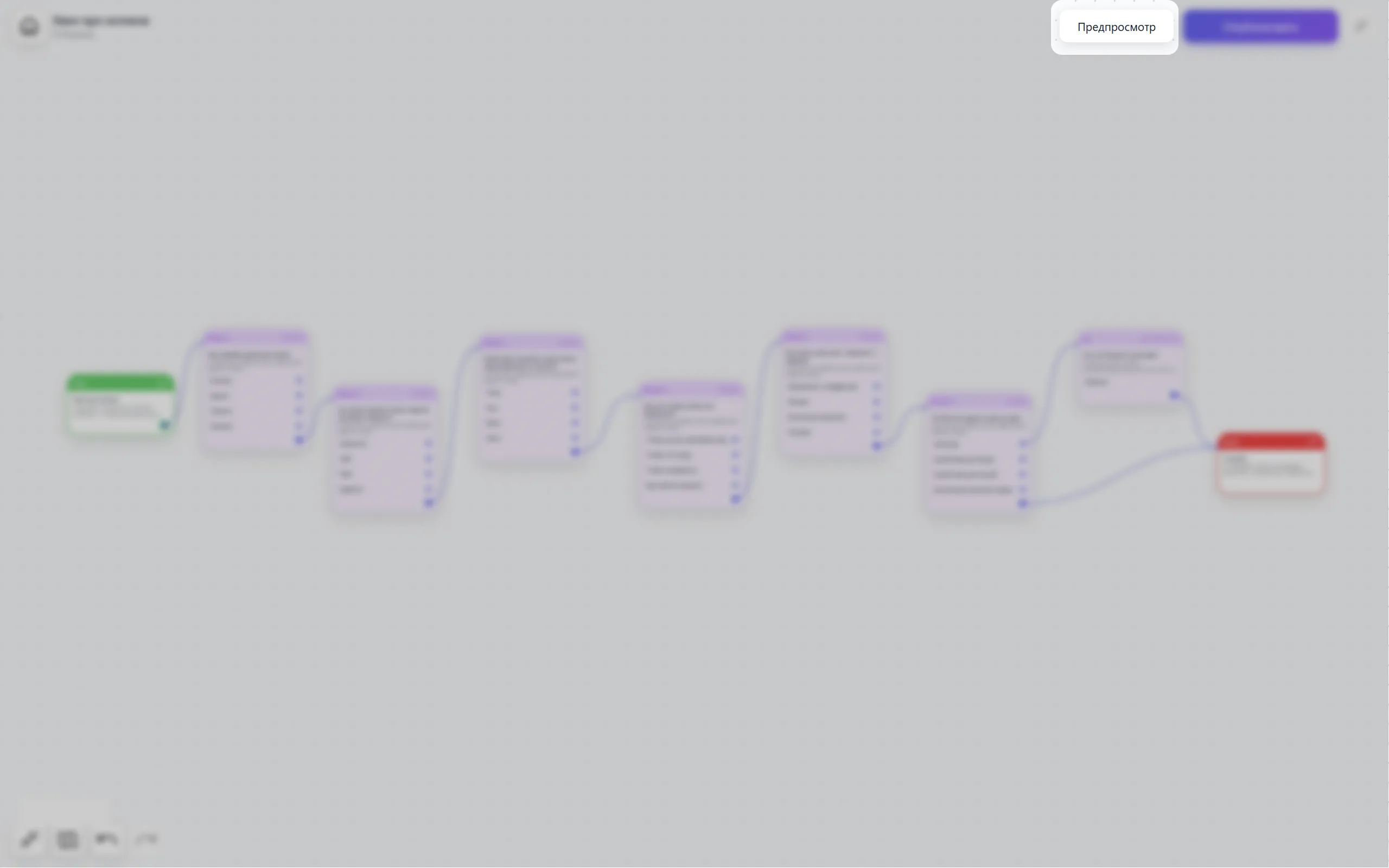
Предпросмотр позволяет пройти форму “как пользователь”, не публикуя ее. Это лучший способ быстро поймать ошибки логики: тупики, лишние переходы, неправильные ветки.
Публикация формы
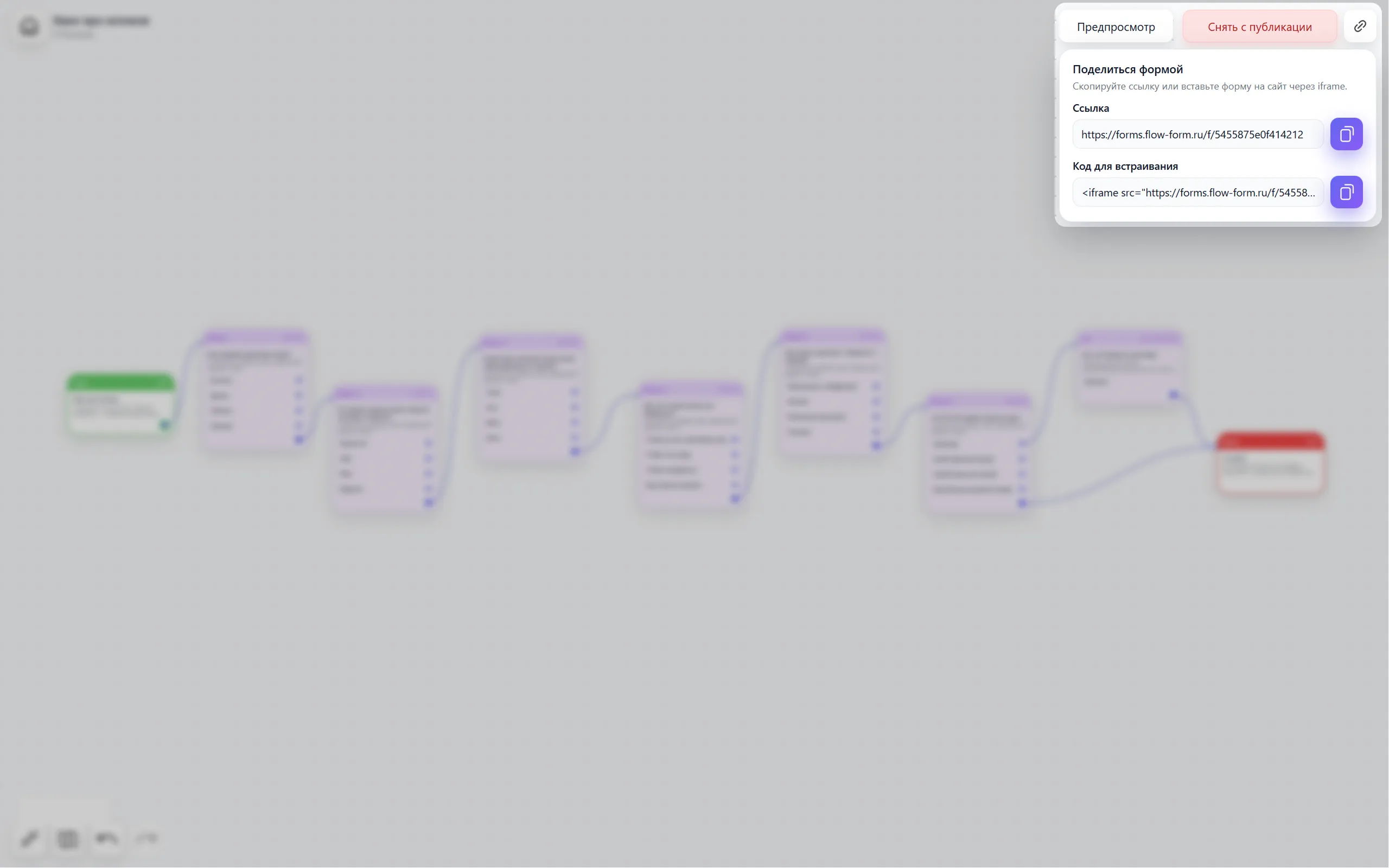
Публикация делает форму доступной по ссылке и для встраивания на сайт. После публикации вы можете скопировать публичную ссылку и код для встраивания на сайт, кликнув по кнопке с изображением ссылки.
Дальше по теме
Следующий шаг — разобраться с типами блоков и тем, как они влияют на логику формы: Типы блоков.